La fenêtre de
contrôle plus
Le mode étendu (cliquer sur "advanced…"
le petit
triangle) en haut à droite de la fenêtre de contrôle
qui parait très complexes
avec ses boutons et ses indicateurs ,
mais comme est tout organisé en sections, cela ne devrait pas
être trop dur à comprendre.
Notez : Il y a quatre
raccourcis importants a connaitre : le u,
v, x et y. Le u choisit le champ "Go",
le v, x
et y sélectionne
le
champ intensity , le pan et le tilt
respectivement. Expliquons
toute la section commandes , commençant par la moitié de
la fenêtre de contrôle en vertical:
• Command macros: Dans la
fenêtre, afficher une macro prête a
fonctionner.
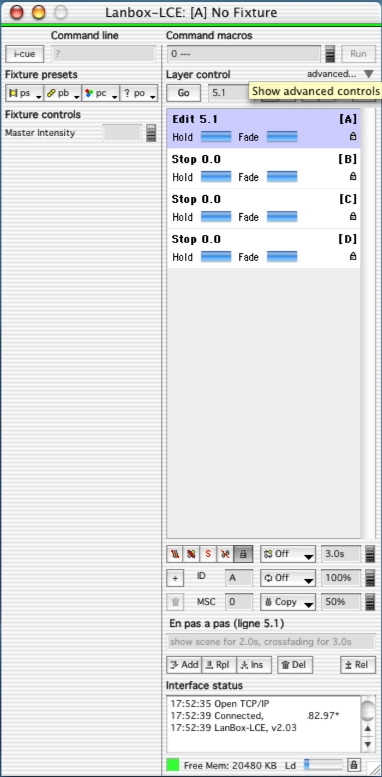
• Layer control: Affiche le
dernier effet chargé, avec le boutton "Go"
l'on envoi le
suivant.
Le bouton édit peut être utilisé
pour créer ou éditer une liste dans le registre actif.
Les 5 boutons suivant sont : canaux désactivés, pas
précédent, pause, start / stop et pas suivant.
• Layer list: L'on peut
modifier l'ordre de priorié des registres en glisser
déposer (sur LCX, LCE & LCM seulement). Chaque registre
montre le
statut (édition, fonctionnement, stop, etc), l'effet actuel
et
le registre actif en édition (affichage effet 5.1 pas n°1)
voir [A]. Quand la séquence est en fonction,
les barres de
progression indiquent le déroulement avec le temps de transfert.
Selon les options
du registre il peut y avoir beaucouq plus
d'indicateurs qui montrent les exceptions.
• Masters: Cinq petits
boutons peuvent être utilisés pour déconnecter le
moteur global du mixer (aucun effet), mettre hors service les faders,
activer le mode Solo, rendre inactif Auto
Output et verrouiller
le registre pour pas le supprimer. Si vous
mettez une ou plusieurs de ces options il sera indiqué
dans les
registres par une petite icône.
• Manual fading: Le
premier popup concerne le
contrôle manuel ou vous pouvez charger
le registre et le faire
apparaître en fondu dans tout les sens où que vous
changiez la valeur(s) du canal.
Cette fonction peut être
très utile pour insérer un dupliqué avec le mode i-cue, ou juste pour un
contrôle manuel.
• Chaser and mixer: Le
popup montre plusieurs options, tandis que la vitesse de chasse peut
être changée entre 50% et infini. Le moteur de mixage peut
utiliser une des méthodes suivantes, en Copy, HTP (le plus fort),
LTP (le moins fort), transparent ou Ajouter (LCX, LCE & LCM seul)
par le bouton du popup.
• Other: Les boutons "+" et
corbeille servent à supprimer ou ajouter un nouveau registre. L'
ID peut aller de "A" à "BK" (pas sur LC). Le champ MSC est
une zone ou l'on peut mettre une commande MIDI pour la couche que l'on
veut.
• Single Step Edit at: Shows
the cue number/step at which the current fixture settings can be
Appended,
Replaced, Inserted or Deleted. Furthermore the action of current step
is shown and there is a row of edit
buttons. The step action field (above the edit buttons) shows the
current action, but can be changed by
clicking in the field (only in edit mode). When the relative button is
pressed, the data will be used relative
to the previous step (LC only). Note: When the cue field contains just
a cuelist number (no decimal point),
the delete button acts as delete entire cuelist (just as Go acts as
create list).
• Interface status: An
interface status message field and memory indicator completes the right
half of the
control window. Refresh indicates whether auto refresh is on (green),
have communication problems
(orange) or manual refresh (white). The Ld bar indicates the loading of
the LanBox, while the lock button
can be used to lock this window (when multiple control windows are
used).
Edit and control fixtures
c'était la traduction de la page 7 de LCedit+ reference manual
v3.2.1